 By
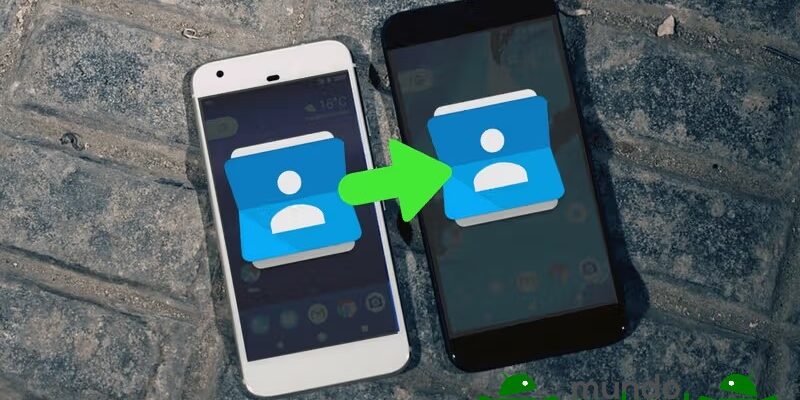
By Se você acabou de comprar um novo smartphone Android , provavelmente a primeira coisa que vai querer fazer (depois de descobrir todas as maravilhas dos novos recursos) é transferir seus contatos. Ou talvez você tenha perdido seu antigo smartphone Android e precise acessar suas informações caso não consiga encontrá-lo. Seja qual for o caso, nós podemos ajudar você a transferir seus contatos de um Android para outro da maneira mais fácil possível.
Existem algumas maneiras diferentes de sincronizar seus contatos com seu novo dispositivo Android, e vamos explicar cada uma delas, fornecendo instruções passo a passo para cada método. Vamos detalhar cada forma de fazer isso, classificando-as na ordem de preferência com base na facilidade de execução e no tempo estimado de execução. Neste artigo, abordaremos como:
- Transfira contatos para um novo dispositivo Android usando o Google.
- Exporte seus contatos para o cartão SIM do seu dispositivo.
Para começar, vamos analisar as diferentes maneiras de transferir contatos para o seu novo celular Android usando o Google. Transfira seus contatos para um novo dispositivo Android usando sua conta do Google.
1. Transfira seus contatos para um novo dispositivo Android usando sua conta do Google
Para que isso funcione, você precisará ter criado uma conta do Gmail antes de trocar para o seu novo telefone (caso não a tenha mais) ou precisará criar uma agora. No entanto, com seu antigo Android, é provável que você já tenha criado uma conta para usar muitos dos recursos, como a Google Play Store ou outros serviços do Google .
Estas instruções podem variar ligeiramente dependendo do modelo que você tinha e do que você tem agora, mas, em geral, devem ser praticamente as mesmas. Comece abrindo o aplicativo Contatos no seu dispositivo móvel.
- Comece abrindo o aplicativo Contatos no seu dispositivo móvel;
- Toque no botão Mais (três pontos verticais) ou na sua foto de perfil e, em seguida, toque em Configurações;
- Toque em Importar/Exportar Contatos;
DICA: Se você tiver um dispositivo Android mais recente, poderá pular todas as etapas abaixo tocando em ” Mover contatos do dispositivo” . Isso permitirá que você sincronize os contatos diretamente com sua conta do Google. Depois de tocar nessa opção, toque no nome da conta do Google que aparecer (ou escolha entre várias contas, se tiver mais de uma) para fazer backup dos seus contatos. - Se essa opção de menu não estiver disponível, continue com os passos a seguir. Selecione o botão Exportar . Isso criará um arquivo VCF (vCard) dos seus contatos, que poderá ser transferido para sua conta do Google;
- A partir daí, copie o arquivo vCard para o seu computador usando o método de sua preferência; você pode enviá-lo por e-mail, por Bluetooth ou conectar seu smartphone ao computador com o cabo USB. Adicione o arquivo ao seu computador usando um desses métodos;
- abra um navegador de internet e acesse google.com/contacts . Certifique-se de estar conectado à sua conta. No menu à esquerda, clique em Importar contatos;
- Quando a janela abrir, clique em Escolher Arquivo . Em seguida, navegue pelo explorador de arquivos do seu computador até o local onde você salvou o arquivo vCard. Clique duas vezes nele para abri-lo e, em seguida, clique no botão azul Importar;
- Depois, basta esperar! O Google importará seus contatos para você. Assim que você fizer login nessa mesma conta no seu novo dispositivo móvel, seus contatos estarão imediatamente disponíveis e serão sincronizados automaticamente! Se você não quiser uma conta do Gmail ou tiver algum problema com isso, também pode optar por exportar os contatos para o seu cartão SIM.
2. Exporte seus contatos para o cartão SIM do seu dispositivo
Este método é semelhante ao anterior, porém, em vez de exportar seus contatos para outro arquivo, você os exporta diretamente para o seu cartão SIM. Para fazer isso:
- Abra o aplicativo Contatos na tela inicial do seu Android;
- Toque no botão Mais (três pontos verticais) e, em seguida, toque em Configurações;
- Toque em Importar/Exportar Contatos;
- Neste menu, selecione Exportar;
- Selecione o cartão SIM nas opções que aparecerem;
- Retire o cartão SIM e insira-o no seu novo telefone Android.
Agora, seus dados de contato serão salvos no seu cartão SIM, que você poderá inserir no seu novo dispositivo Android. O dispositivo poderá perguntar se você deseja obter os dados de contato do cartão SIM; caso isso aconteça, selecione ” Sim” .
Agora você conhece as melhores e mais rápidas maneiras de transferir contatos de um Android para outro. Se quiser saber mais sobre os recursos incríveis que você pode usar com seu novo dispositivo Android, confira nossos artigos com dicas e truques para aproveitar ao máximo seu novo celular! Também temos outros guias sobre como usar seu dispositivo Android .
 Telegram
  WhatsApp