 By
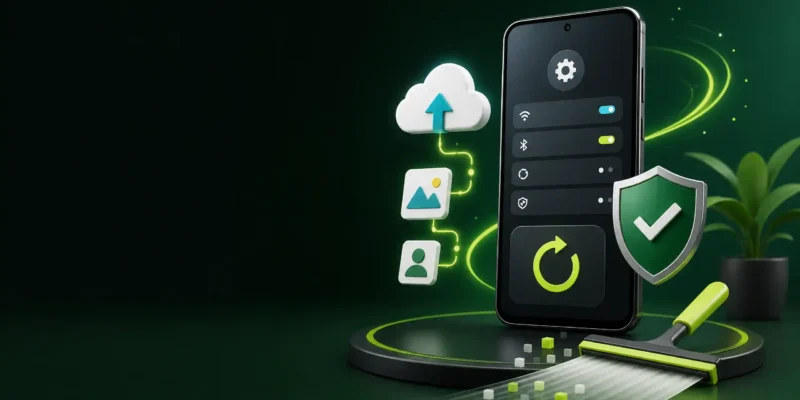
Formatar um celular Android significa restaurar o aparelho para as configurações de fábrica. Esse processo remove aplicativos instalados, fotos, vídeos, contas, mensagens, configurações e outros dados armazenados no telefone. Por isso, a formatação deve ser o último passo para corrigir problemas e nunca deve ser feita sem um backup confirmado.
O Android também recomenda tentar outras soluções antes da redefinição quando o objetivo é corrigir lentidão, travamentos ou erros do sistema . Neste guia, você verá como se preparar, fazer backup, restaurar o aparelho e evitar problemas depois da formatação.
Quando vale a pena formatar o celular?
A restauração de fábrica pode ser útil quando o telefone apresenta erros persistentes, lentidão que não melhora com procedimentos básicos, falhas de configuração ou quando será vendido, doado ou enviado para assistência técnica. A Samsung também indica a restauração para preparar o aparelho para venda, troca ou reparo .
Antes de formatar, tente reiniciar o celular, atualizar o Android e os aplicativos, liberar espaço e remover aplicativos que você instalou recentemente. Se o problema começou depois de um app específico, desinstale-o antes de apagar todos os dados do aparelho.
O que fazer antes de formatar
1. Faça backup dos dados importantes
Abra Configurações > Google > Todos os serviços > Backup ou procure por Backup na busca das configurações. O caminho pode mudar conforme a marca do celular. No Android, é possível fazer backup de conteúdos, dados e configurações na Conta do Google .
Confira também os backups específicos de cada serviço:
|
Tipo de dado
|
O que verificar
|
|
Fotos e vídeos
|
Confirme a sincronização no Google Fotos e abra algumas imagens recentes em outro dispositivo.
|
|
WhatsApp
|
Abra as configurações do WhatsApp e faça um backup das conversas antes de apagar o aparelho.
|
|
Contatos
|
Verifique se estão sincronizados com a Conta do Google ou exporte uma cópia.
|
|
Arquivos
|
Copie documentos, downloads, gravações e pastas importantes para um computador ou nuvem.
|
|
Aplicativos bancários
|
Confira se você consegue reativar o acesso e se possui os métodos de autenticação.
|
|
Autenticadores
|
Transfira ou exporte os códigos de autenticação antes da restauração.
|
|
Mensagens SMS
|
Verifique se elas fazem parte do backup disponível ou salve as informações importantes.
|
O Android informa que a restauração varia conforme o aparelho e a versão do sistema. Nem todos os dados de todos os aplicativos são recuperados automaticamente .
2. Confirme sua Conta do Google e suas senhas
Antes de iniciar a formatação, confirme o endereço e a senha da Conta do Google usada no aparelho. Também anote as credenciais da conta Samsung, Xiaomi, Motorola ou de outro fabricante, caso estejam configuradas.
Essa etapa é importante porque, depois da restauração, o Android pode solicitar a confirmação da conta para concluir a configuração. Se você não sabe a senha, recupere o acesso antes de formatar. Não use tutoriais que prometem remover a proteção da conta ou desbloquear um aparelho sem autorização.
3. Verifique o cartão de memória e o chip
Se o telefone usa cartão microSD, confira se os arquivos importantes estão nele e decida se deseja retirar o cartão antes de restaurar. O comportamento em relação ao armazenamento externo pode variar por modelo e versão do Android.
Retire o chip físico antes de vender ou entregar o aparelho. Se houver eSIM, consulte a operadora e confirme se ele deve ser apagado ou transferido. Não remova o chip antes de garantir que você ainda consegue receber códigos de recuperação das suas contas, quando necessário.
4. Carregue o aparelho e conecte-o à energia
Mantenha o celular com bateria suficiente e, se possível, conectado ao carregador durante o processo. Uma interrupção inesperada pode causar erros e dificultar a configuração posterior.
Faça a restauração em um local com conexão Wi-Fi confiável. Depois do reset, o telefone precisará baixar atualizações, restaurar aplicativos e validar contas.
Como formatar um Android pelas Configurações
O nome dos menus varia entre fabricantes. Se você não encontrar uma opção, use a busca no aplicativo Configurações e procure por restaurar, redefinir, configuração original ou dados de fábrica.
O caminho mais comum em aparelhos Android é semelhante a este:
1.Abra Configurações.
2.Toque em Sistema.
3.Entre em Opções de redefinição ou Opções de recuperação.
4.Selecione Apagar todos os dados ou Restaurar configuração de fábrica.
5.Leia o aviso apresentado na tela.
6.Confirme a opção de apagar todos os dados.
7.Informe o PIN, padrão ou senha do aparelho, se solicitado.
8.Aguarde o telefone reiniciar e concluir a restauração.
A documentação do Android informa que, na maioria dos smartphones, a redefinição pode ser feita pelo aplicativo Configurações. As etapas específicas devem ser consultadas no suporte do fabricante quando o menu for diferente .
Como formatar um Samsung Galaxy
Nos aparelhos Samsung, o caminho oficial informado pela fabricante é:
1.Abra Configurações.
2.Toque em Gerenciamento geral.
3.Selecione Restaurar.
4.Toque em Restaurar dados de fábrica.
5.Revise a lista de contas e dados que serão removidos.
6.Toque em Redefinir e confirme com o bloqueio do aparelho, se solicitado.
A Samsung informa que a restauração apaga conteúdos armazenados no smartphone, incluindo fotos, vídeos, contatos, aplicativos, contas e configurações pessoais . Depois do processo, será necessário configurar o aparelho novamente.
Como os menus podem mudar em atualizações futuras, procure pela opção Restaurar dados de fábrica caso os nomes estejam diferentes no seu Galaxy.
E se o celular estiver travando ou não abrir as Configurações?
A redefinição pelos botões de volume e energia, geralmente chamada de recuperação ou hard reset, é mais avançada e varia bastante conforme o fabricante e o modelo. Não use uma combinação de botões encontrada em um aparelho diferente sem confirmar a documentação oficial.
Se o telefone ainda liga, tente primeiro abrir as Configurações e fazer backup. Se não for possível desbloquear, consulte o suporte do fabricante ou uma assistência autorizada. Em aparelhos protegidos, a restauração não deve ser usada para contornar senhas, contas ou mecanismos de segurança.
Como preparar o celular para venda ou doação
Se o aparelho será entregue a outra pessoa, faça uma preparação adicional:
1.Faça backup e confirme que os arquivos foram copiados.
2.Transfira autenticadores, contatos e dados do WhatsApp.
3.Remova contas Google, Samsung, Xiaomi ou outras contas do aparelho, conforme as configurações do modelo.
4.Retire o chip físico e o cartão microSD.
5.Apague eSIM apenas depois de confirmar o procedimento com a operadora.
6.Restaure o aparelho pelos menus oficiais de Configurações.
7.Aguarde a tela inicial de configuração aparecer.
8.Não faça login novamente depois do reset; deixe o telefone pronto para o novo proprietário.
Não entregue o aparelho com sua conta conectada. Também não envie senhas, códigos de autenticação ou dados pessoais junto com o telefone.
O que acontece depois da formatação?
O aparelho será reiniciado como se estivesse sendo configurado pela primeira vez. Você deverá escolher idioma, conectar-se ao Wi-Fi, aceitar os termos, fazer login em uma conta e instalar os aplicativos novamente.
Os dados salvos no backup podem ser restaurados durante a configuração, mas o resultado depende do tipo de aparelho, da versão do Android e dos aplicativos utilizados. O Google informa que a restauração pode levar tempo e que versões incompatíveis podem causar transferência incompleta .
Em aplicativos bancários, carteiras digitais e autenticadores, pode ser necessária uma nova validação. Tenha o celular antigo, documentos e métodos de recuperação disponíveis até concluir a migração.
A formatação volta o Android para uma versão antiga?
A restauração de fábrica apaga dados e configurações, mas não deve ser tratada como um método para voltar automaticamente a uma versão anterior do Android. Atualizações do sistema podem permanecer instaladas, conforme o aparelho e o processo utilizado.
Se o objetivo for instalar uma versão diferente do sistema, procure instruções específicas do fabricante. Não instale arquivos de origem desconhecida nem desbloqueie o aparelho sem compreender os riscos.
Formatação corrige lentidão?
Pode ajudar quando o problema está relacionado a aplicativos, configurações ou arquivos acumulados, mas não resolve necessariamente defeitos físicos, bateria desgastada, armazenamento danificado ou aquecimento excessivo.
Antes de resetar, anote o problema observado e teste o aparelho depois da formatação sem instalar todos os aplicativos de uma vez. Se o telefone continuar travando logo após a configuração inicial, procure o suporte do fabricante.
Perguntas frequentes
Formatar o celular apaga tudo?
Sim. A restauração de fábrica apaga os dados armazenados no smartphone. O Android e a Samsung recomendam fazer backup antes de iniciar o processo .
Posso formatar sem saber a senha da Conta do Google?
Não é recomendado. Confirme o endereço e a senha da conta antes de restaurar. Depois do reset, o aparelho pode exigir credenciais para concluir a configuração.
A formatação apaga o cartão microSD?
Isso depende do modelo e da opção escolhida. Para evitar perda de dados, faça backup do cartão e retire-o antes da restauração quando o aparelho for vendido ou doado.
É melhor formatar pelas Configurações ou pelos botões?
Quando o aparelho funciona normalmente, prefira as Configurações. O método pelos botões varia conforme o fabricante e deve ser usado apenas com instruções oficiais para o modelo correto.
Posso recuperar fotos depois de formatar?
Somente se elas estiverem em um backup, no Google Fotos ou em outra cópia. A formatação não cria um backup e não deve ser usada como método de recuperação.
Quanto tempo demora para formatar um Android?
O reset em si pode levar alguns minutos, mas a configuração e a restauração dos dados podem demorar mais, dependendo do aparelho, da quantidade de arquivos e da conexão.
Conclusão
Formatar um celular Android pode resolver alguns problemas e preparar o aparelho para venda, mas a restauração de fábrica apaga os dados. Faça backup de fotos, vídeos, WhatsApp, contatos e arquivos; confirme suas senhas; retire chip e cartão quando necessário; e use o caminho oficial de Configurações.
Se o celular ainda estiver acessível, prefira o reset pelo menu do sistema. Para aparelhos travados ou bloqueados, consulte o fabricante em vez de tentar combinações genéricas de botões ou métodos que prometem remover proteções.
 Telegram
 WhatsApp